
Stoppfelsskärm (dödsskärm): definition, orsaker och exempel
Lär dig vad en stoppfelsskärm (dödsskärm) är, vanliga orsaker, färgkoder och konkreta exempel för snabb felsökning och förebyggande av systemkrascher.
En stoppfelsskärm (ofta kallad dödsskärm) är en skärm som en enhet visar när den stöter på ett allvarligt fel som den inte kan åtgärda och därför måste stoppa all normal drift. I dessa lägen kan varken operativsystemet eller den inbyggda fasta programvaran fortsätta utan extern åtgärd eller omstart.
Bildgalleri
10 Bilder


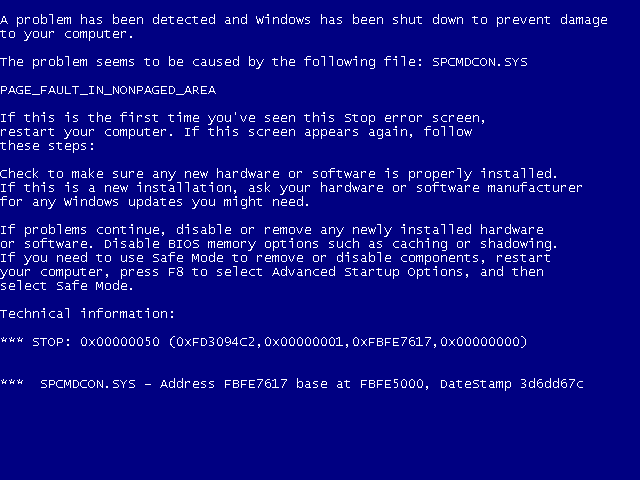
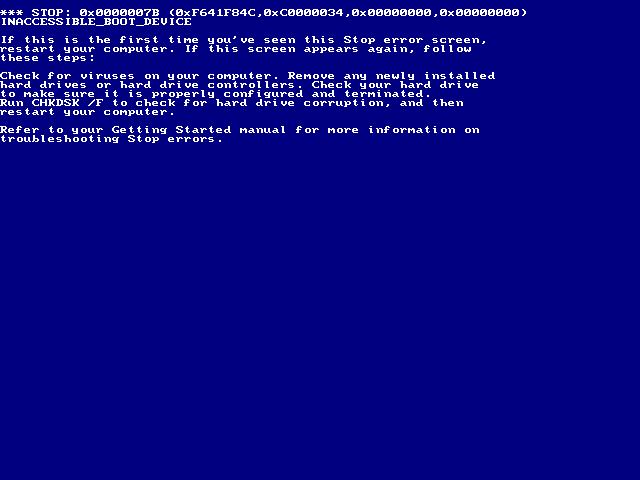
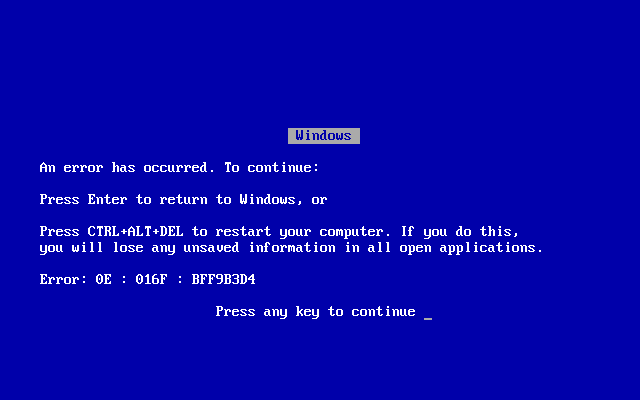


Vad innebär en stoppfelsskärm?
Syftet med en stoppfelsskärm är att informera användaren (och teknisk personal) om att ett kritiskt fel inträffat. Skärmen kan visa felkoder, modulnamn, minnesadresser eller annan diagnostisk information som hjälper till vid felsökning. Ibland genereras även en minidump eller fullständig minnesdump som kan analyseras i efterhand.
Vanliga orsaker
- Drivrutins- och mjukvarubuggar: Felaktiga eller inkompatibla drivrutiner och systemkomponenter kan orsaka att kärnan kraschar.
- Hårdvarufel: Defekt RAM, hårddiskar/SSD, grafikkort eller moderkort kan ge upphov till stoppfel.
- Överhettning och strömproblem: Otillräcklig kylning, felande fläktar eller inkompatibla nätaggregat kan leda till plötsliga krascher.
- Korrupt filsystem eller systemfiler: Skador i systemfiler eller startsektor kan göra att operativsystemet inte kan fortsätta.
- Firmware/BIOS-kompatibilitet: Felaktig eller gammal firmware kan orsaka konflikter med ny hårdvara eller drivrutiner.
- Kärn- eller systembuggar: Sällsyntare, men programfel i operativsystemets kärna kan leda till stoppfel.
- Skadlig kod: Vissa typer av malware kan orsaka systeminstabilitet eller medvetet utlösa kritiska fel.
Exempel på dödsskärmar
- Windows Blue Screen of Death (BSoD): En blå skärm som visar en stop-kod och ibland en QR-kod eller text som hjälper till att identifiera problemet.
- Linux kernel panic: Vanligtvis en textbaserad skärm på svart bakgrund med diagnostisk information från kärnan.
- macOS kernel panic: Visas ofta som ett meddelande om att datorn måste startas om och kan inkludera instruktioner på flera språk.
- Spelkonsoler och inbyggda system: Till exempel kan en Xbox visa en grön dödsskärm vid kritiska fel.
- Mobila enheter: iOS och Android uppvisar inte alltid en tydlig "dödsskärm" men kan krascha, starta om eller fastna i en startloop vid allvarliga problem.
Vad visar en stoppfelsskärm?
Informationen varierar mellan system, men vanliga element är:
- En stop-kod eller felnummer.
- Namn på den drivrutin eller modul som orsakade felet.
- Direktiv eller rekommendationer (t.ex. "starta om datorn").
- Eventuellt en referens till var mer diagnostisk information finns (loggar, minnesdump).
Felsökning — steg för steg
- Starta om säkert: Försök starta i felsäkert läge eller motsvarande för att isolera problemet från icke-nödvändiga drivrutiner och tjänster.
- Kontrollera uppdateringar: Installera senaste uppdateringar för operativsystem, drivrutiner och firmware/BIOS.
- Granska loggar och dumpfiler: Använd verktyg som Event Viewer (Windows) eller journalctl (Linux) och analysera minidumps (t.ex. med WinDbg) för att identifiera orsak.
- Testa hårdvara: Kör minnestest (t.ex. Memtest86) och kontrollera hårddiskens hälsa (SMART, chkdsk eller motsvarande).
- Återställ eller reparera systemfiler: I Windows kan kommandon som sfc /scannow och chkdsk hjälpa; i andra system finns motsvarande reparationsverktyg.
- Ta bort nyligen installerad mjukvara eller hårdvara: Om felet började efter en ändring kan återställning eller borttagning lösa problemet.
- Återställ från backup eller ominstallera: Om problemen kvarstår kan en systemåterställning eller ominstallation vara nödvändig.
- Sök professionell hjälp: Kontakta leverantören eller teknisk support om du inte kan identifiera eller åtgärda felet.
Förebyggande åtgärder
- Håll operativsystem, drivrutiner och firmware uppdaterade.
- Använd pålitlig och kompatibel hårdvara samt kvalitetsnätaggregat och kylning.
- Aktivera regelbundna säkerhetskopior så att data inte går förlorade vid allvarliga systemfel.
- Övervaka systemhälsa (temperaturer, SMART-statistik) och använd UPS för att skydda mot strömavbrott.
- Överväg ECC-minne i kritiska system där dataintegritet är viktig.
En stoppfelsskärm är ett allvarligt varningstecken på att något fundamentalt i systemet har gått fel. Genom systematisk felsökning, korrekt underhåll och förebyggande åtgärder går många problem att åtgärda eller undvika.

Historia
Om inställningarna kräver det gör datorn en "core dump" och sparar data till en diskfil, eller "dumpfil", för att senare hjälpa en expert att åtgärda problemet.
Dessa skärmar orsakas vanligtvis av problem i enhetsdrivrutiner. De kan också orsakas av hårdvarufel, t.ex. dåliga RAM-minne eller nätaggregat, överhettning av systemets inre eller hårdvara som körs med högre hastighet än vad som är tillåtet. Detta kallas för överklockning.
Dessa fel har funnits i alla Windows-operativsystem sedan Windows 3.1.
Windows 1.0 och 2.0
De första BSOD:erna visades när man startade Windows 1.0 och Windows 2.0, och hade slumpmässiga data, röror, som visades med en blå skärm, därav namnet.
Windows 3.x, 95, 98 och ME
Den första BSOD som såg ut som ett fel inträffade i Windows 3.1. Sådana BSODs förekom i Windows 95, Windows 98 och Windows ME. De visade ett felmeddelande med en helt blå skärm. Felskärmen visades när det fanns ett startfel eller när det fanns något annat fel, t.ex. ett fel som inträffade i en drivrutinsfil för maskinvara.
När Bill Gates visade Windows 98 för allmänheten inträffade en BSOD. Datorn kraschade när hans assistent Chris Capossela anslöt en skanner för att visa att Windows 98 kunde stödja Plug and Play. Bill Gates svarade: "Det måste vara... eh... det måste vara därför vi inte levererar Windows 98 ännu!".
Windows NT-familjen
Från och med Windows 2000 var BSOD fortfarande helt blå, men den ändrades till att visa mer detaljerad teknisk information och listade också några steg som användaren kunde göra för att åtgärda det problem som orsakade BSOD:en. Samma skärm användes i Windows XP, Windows Vista och Windows 7.
Windows 8
Windows 8 och Windows 8.1 använder en ljusare blå färg för BSOD, vilket gör meddelandet lättare att läsa. Det lades till och med till en emoticon med ett gråtande ansikte. De tekniska detaljerna ersattes med en enkel textrad som visar namnet på kraschfelet så att användaren kan söka upp det på Internet.


Relaterade sidor
- Dödens röda ring
- Skärm för att döda
- Datorvirus
- Datorhårdvara
- Förlust av data
Relaterade artiklar
Författare
AlegsaOnline.com Stoppfelsskärm (dödsskärm): definition, orsaker och exempel Leandro Alegsa
URL: https://sv.alegsaonline.com/art/94075
Källor
- answers.com : Answers.com: BSOD
- techrepublic.com : "Video: Bill Gates, meet the Blue Screen of Death"